
デスクの上の道具を、見た目で選びたい日もあります。機能性や効率を最優先に並べる選び方も大切ですが、毎日視界に入り続けるキーボードには「美しさ」を選ぶ余地を残しておきたい。Lofree Flow 2 は、CNC 加工のアルミボディと薄型ロープロファイルの設計で、デスクの景色を一段引き締めてくれるキーボードでした。Kickstarter で先行購入してから 1 ヶ月、見た目の美しさと実用性のバランスをどう感じたかを書き残しておきます。
この記事では、Cloud POM スイッチの心地よい打鍵音、3 接続の安定性、サイドに配置されたタッチバーの賛否、Flow Lite との棲み分けまで、購入前に知っておきたいリアルな印象をまとめます。デザイン重視で薄型キーボードを選びたい方の参考になれば。
美しいキーボードが欲しい。けれど、見た目だけで実用性を犠牲にしたくない。アルミ筐体の高級感は譲れない。そう感じている方に届けたい内容です。
この道具について
Lofree Flow 2 は、台湾の Lofree が手掛ける CNC アルミボディ採用のロープロファイル(薄型)メカニカルキーボードです。Cloud Series POM スイッチ、ガスケットマウント、3 接続(2.4GHz・Bluetooth・有線)を組み合わせて、Flow シリーズの中でも「デザインを尖らせた最上位機」として位置づけられています。シルバーとスペースグレイの 2 色展開で、Mac との見た目の親和性が極めて高い設計です。
ざっくり仕様
| 項目 | 仕様 |
|---|---|
| レイアウト | 68 キー / 84 キー / 100 キー(3 サイズ展開) |
| 筐体素材 | CNC 加工アルミ合金 |
| スイッチ | Cloud Series POM ロープロファイル(Void / Surfer / Pulse) |
| マウント | ガスケットマウント |
| 接続 | 2.4GHz(1000Hz ポーリング) / Bluetooth 5.0 / USB-C 有線(最大 3 台切替) |
| バッテリー | 3,000mAh(前世代から 50% 増量) |
| カラー | シルバー / スペースグレイ |
| 特徴 | VIA 対応キーマップ、右側タッチバー(音量調整) |
外観の佇まい
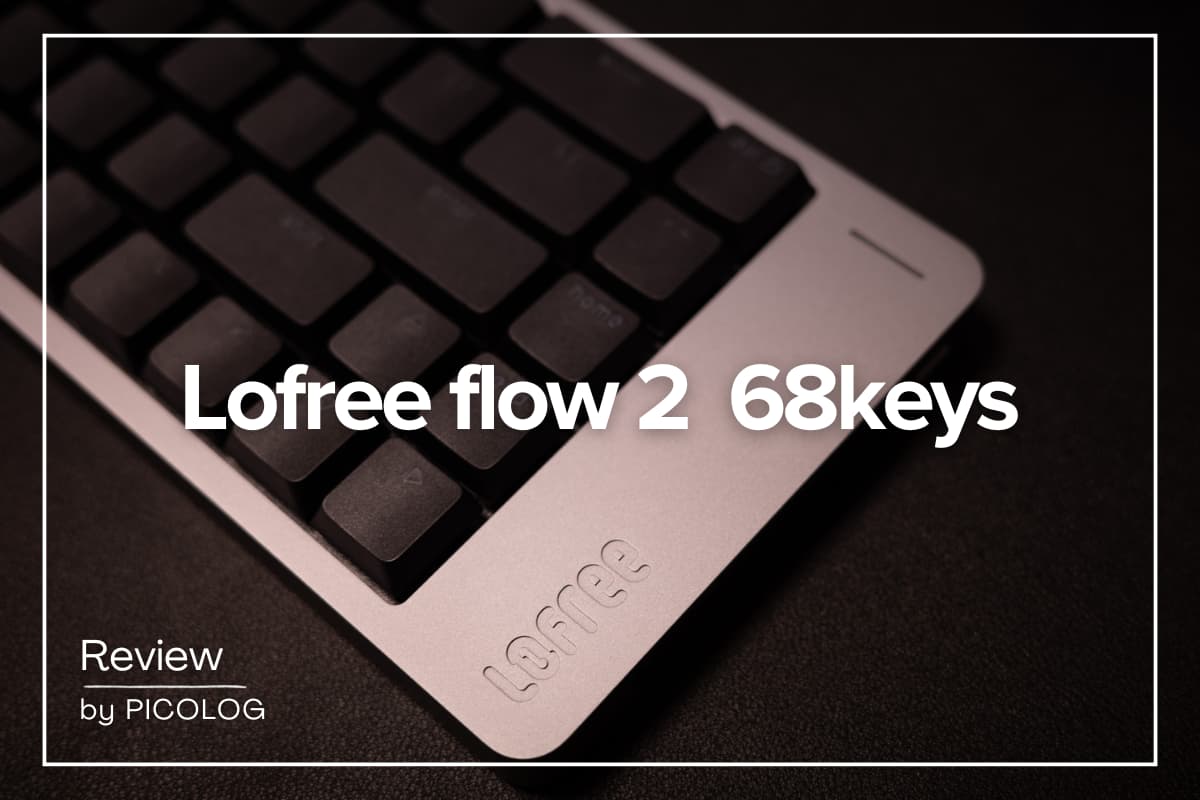
手に取って最初に感じるのは「アルミの密度感」でした。樹脂筐体のキーボードとは明らかに違う重みと、CNC 加工で削り出されたサイドのラインが、デスクの景色に静かな緊張感を加えます。私が選んだシルバーは MacBook の天板と並べても全く遜色のない色合いで、デスクの上に「Mac の続き」のような視覚的連続感を作り出してくれました。
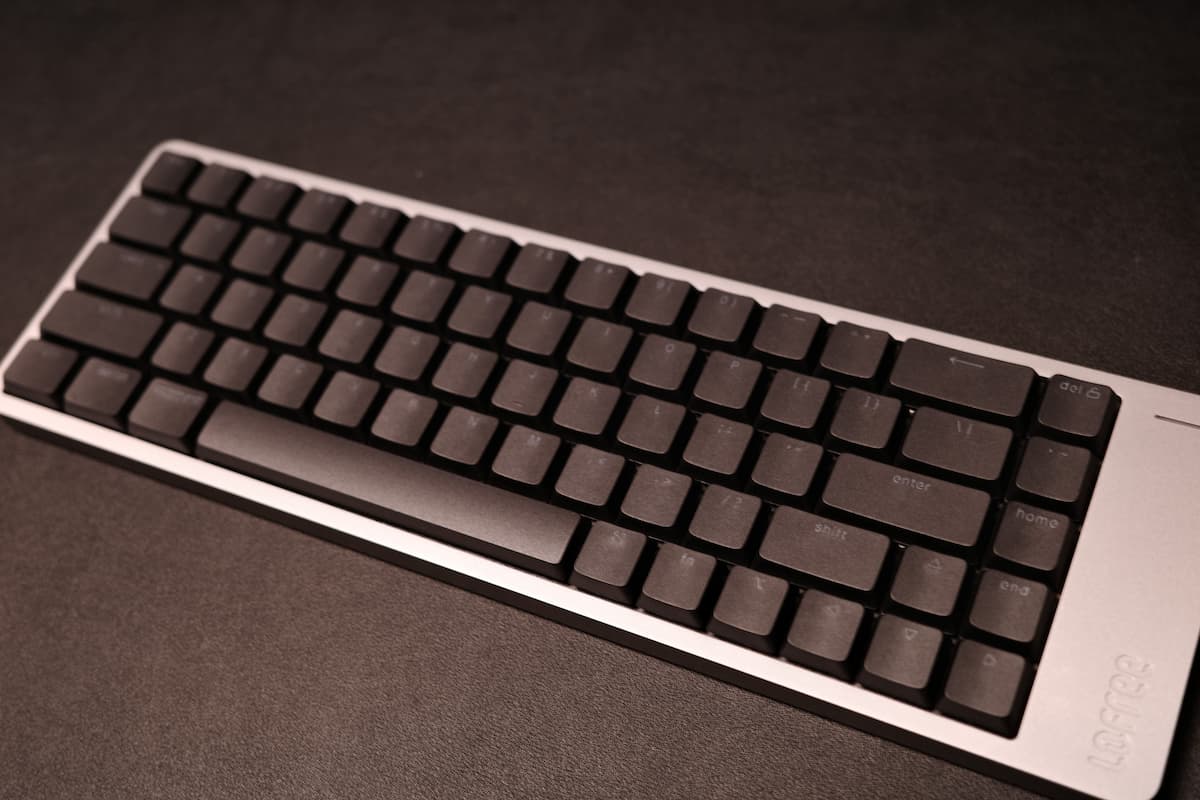
サイドのアルミ削り出し部分は、見ているだけで惚れ惚れする質感に仕上がっています。角の処理、放熱スリットの配置、ロゴの彫り込み深さ。細部の作り込みが、所有満足度をしっかり満たしてくれる設計です。

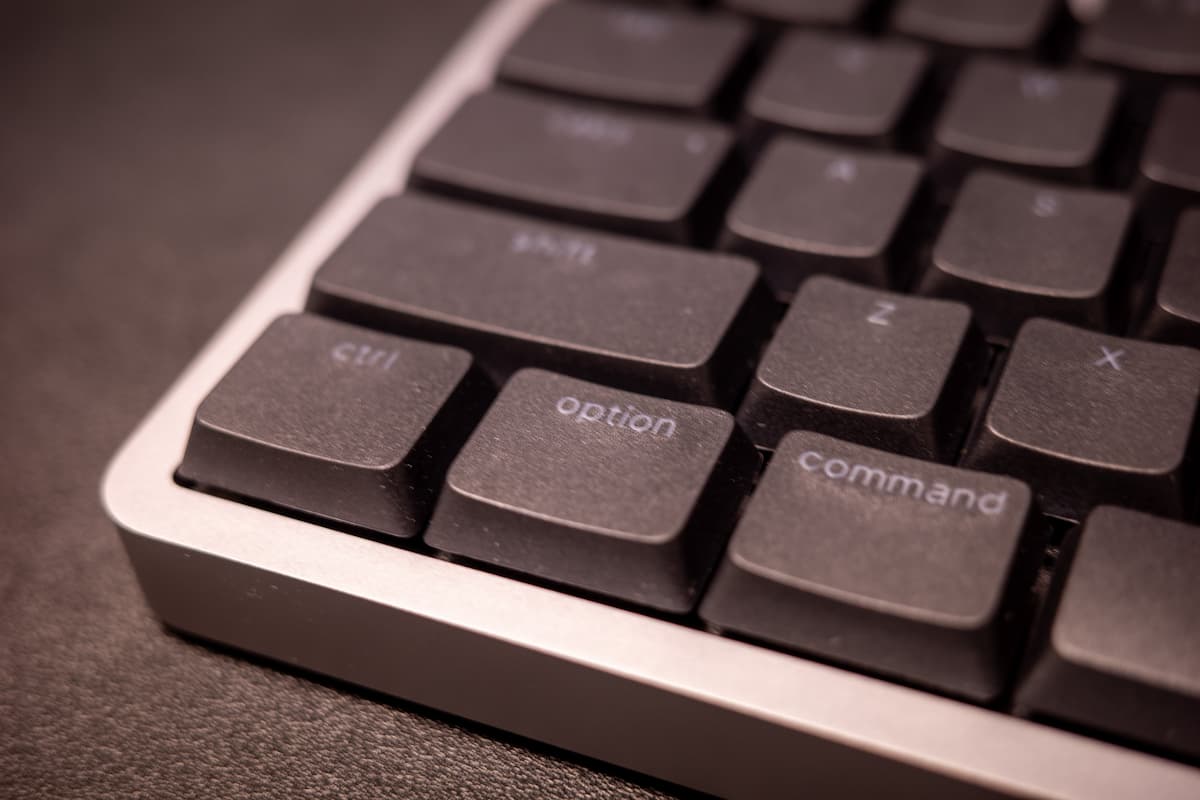
暮らしの中で使ってみて
1 ヶ月使ってわかったのは、Flow 2 は「見た目の美しさで毎日のテンションを上げる」道具であると同時に、「タッチバーという独自要素との付き合い方」を考えさせるキーボードでもあるということでした。
朝のタイピング、POM スイッチの心地よい打鍵音
朝の文章作成は、Flow 2 の打鍵音が一番気持ちよくなる時間でした。Cloud Series POM スイッチは、ロープロファイルにしてはしっかりとした「カタカタ」という音を出してくれて、タイピングしているだけで作業が捗る気がしてきます。在宅会議中でも気を遣わずに使える音量に収まっていて、長時間の文書作成でも指への負担が抑えられました。
2.4GHz の遅延の少なさが、作業を切らない
2.4GHz 接続は 1000Hz ポーリングに対応しているので、Bluetooth と比べて応答性が一段上がります。タイピングの入力遅延を感じる場面がほぼなく、Bluetooth でたまにある「打鍵が一瞬遅れる」現象も起きません。Mac mini との接続を 2.4GHz に固定してから、作業の集中が切れにくくなりました。
右側のタッチバー、便利な瞬間と困る瞬間
右側のタッチバーは、音量調整やレイヤー切替を担当する独自要素です。これが期待通りに動く瞬間は気持ちいいのですが、タイピング中に手が当たって意図せず音量が変わってしまうことが何度かありました。慣れれば腕の位置を調整して回避できますが、最初の数日は誤動作のたびに集中が途切れて、ストレスを感じる場面がありました。
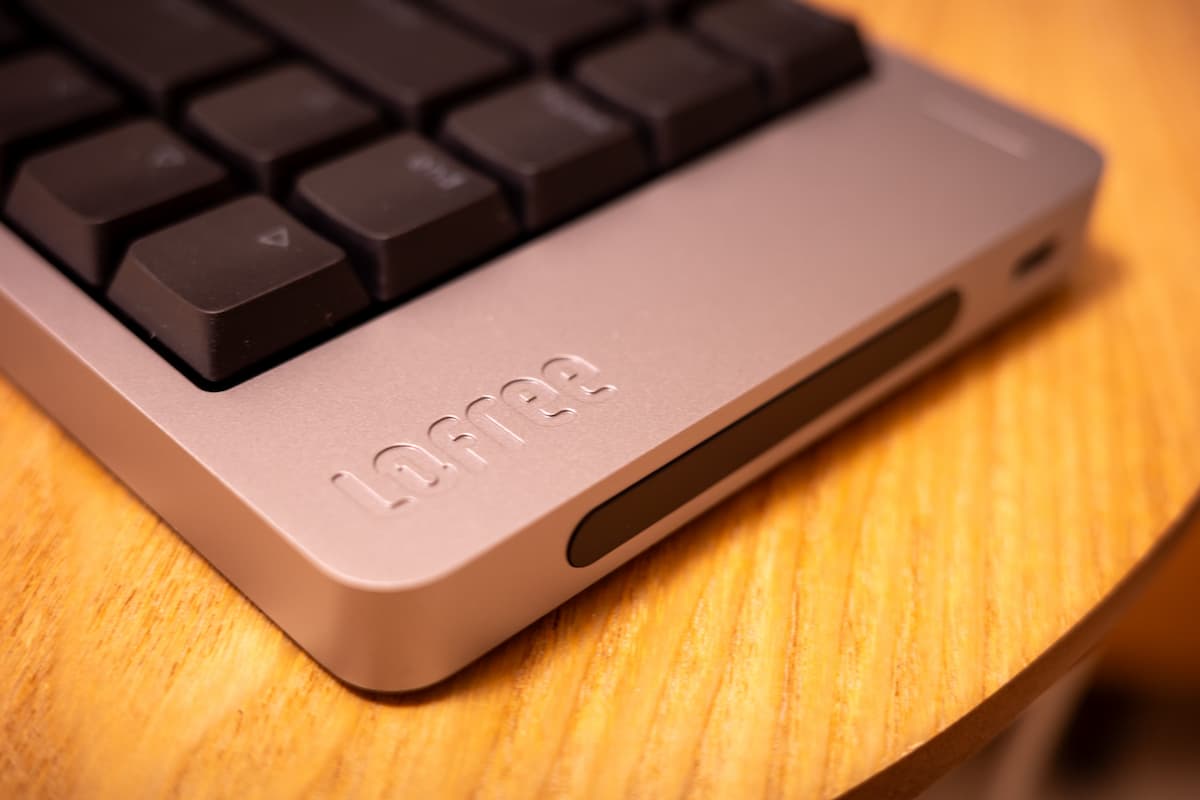
マウスとの距離、デッドスペース問題
右側にタッチバー分のスペースが追加されているので、その分マウスを置く位置が遠くなります。右利きでマウス作業が多い私の場合、長時間使うと右肩への負担が少し増える感覚がありました。トラックパッドを併用する運用なら問題ありませんが、マウス主体のワークフローでは検討余地があります。
特定キーの金属共鳴、好き嫌いが分かれる音
アルミ筐体ならではの現象として、特定のキーを押した時に「ピーン」という金属的な響きが混じる場面があります。全部のキーじゃないし常時ではありませんが、静かな環境では気になる人もいるはずです。私はデスクマットを敷くことで共鳴を抑えていて、それで気にならないレベルになりました。
良いところ・気になるところ
良いところ
- CNC アルミボディの所有満足度が極めて高く、Mac との視覚的連続感がある
- Cloud POM スイッチの「カタカタ」打鍵音が心地よく、長時間使っても疲れにくい
- 2.4GHz 1000Hz ポーリングで応答性が高く、入力遅延がほぼ気にならない
- 3 接続の柔軟性で、Mac・PC・iPad を 1 台で行き来できる
- VIA 対応で、キーマップを細かくカスタマイズできる
気になるところ
- 右側タッチバーの操作精度が低く、タイピング中に誤動作が起きやすい
- タッチバー分のデッドスペースで、マウスを置く位置が遠くなる
- 特定キーの金属共鳴が気になる場面がある、デスクマット併用が前提
似た道具との比較
Flow 2 を選ぶときに比較対象になったロープロファイル系・薄型メカニカルキーボードを並べました。実勢価格は時期で動くため、購入前に確認してください。
| 機種 | 筐体 | マウント | 接続 | 性格 |
|---|---|---|---|---|
| Lofree Flow 2(本機) | CNC アルミ、約 745g | ガスケット | 2.4GHz 1000Hz / BT / USB-C × 3 台 | デザイン特化、所有満足度を尖らせた高級機 |
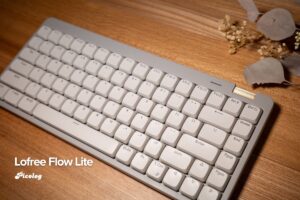
| Lofree Flow Lite | 樹脂、約 550g | ガスケット | BT 5.4 / 2.4GHz / USB-C × 3 台 | 価格と実用性のバランス、軽くて持ち運べる |
| Lofree Flow(中位) | アルミ合金 | ガスケット | BT / 2.4GHz / USB-C | 万能バランス、デスク常設向き |
| NuPhy Air75 V2 | 樹脂、約 580g | ガスケット | BT / 2.4GHz / USB-C × 4 台 | 薄型携帯性重視、価格は手頃 |
「価格と実用性のバランスは Lite、万能性は Flow、デザインは Flow 2」というのが私の現時点の棲み分けです。Flow 2 は所有満足度を求めるなら一択ですが、ワークフロー次第では Lite や Flow の方が実用面でハマる人もいます。NuPhy Air75 V2 は薄型携帯性で魅力的なライバルですが、私は Lofree の打鍵音と Mac との視覚連続感を取って Flow 2 にしました。
こんな人に届けたい
- デザイン重視でキーボードを選びたい人、デスクの景色にこだわる人
- MacBook や Mac mini と統一感のあるデスク環境を作りたい人
- VIA でキー配列を細かくカスタマイズしたい人
- 2.4GHz 1000Hz ポーリングの応答性を求める人
- 所有満足度を最優先したい、毎日視界に入る道具にこだわりたい人
逆に、実用性を最優先する方や、右利きでマウス作業が多い方には、Flow Lite の方が暮らしに馴染みやすい場面もあります。Flow 2 は「美しさを取って、付き合い方を覚悟する」タイプのキーボードでした。
よくある疑問
Q. タッチバーの誤動作にはどう対処しましたか?
私は最初の 1 週間は誤動作にストレスを感じていましたが、腕の位置をやや手前に保つ意識を持つことで、徐々に当たらなくなりました。それでも完全には防げないので、設定でタッチバーの感度を下げて運用しています。「ゼロにする」ことはできませんが、慣れと設定の調整で日常的に気にならないレベルまでは持っていけます。
Q. 100 キー版と 84 キー版、どちらを選びましたか?
私は 84 キー版を使っていて、デスクのスペース効率と矢印キーの必要性のバランスがちょうどよく感じています。100 キー版はテンキーが付いて経理作業や数字入力が多い方に向きますが、その分マウスまでの距離がさらに伸びます。普段使いなら 84 キー版から試して、必要に応じて 100 キーへ移行するルートが安全だと思います。
Q. Flow Lite との決定的な違いは何ですか?
最大の違いは筐体素材です。Flow Lite は樹脂筐体で約 550g、Flow 2 は CNC アルミで約 745g。重さの差以上に、所有満足度と Mac との視覚連続感が明確に違います。一方、ワークフロー的には Flow Lite の方が軽量で持ち運びがしやすく、JIS モデルの親指キーがあるので実用面では Lite の方が扱いやすい場面も多いです。「見た目を取るか、扱いやすさを取るか」が選択軸になります。
Q. ゲーミング用途には向いていますか?
私はゲームをほぼやらないので参考程度ですが、2.4GHz 1000Hz ポーリングは応答性が高く、ゲーミング用途にも耐えるスペックです。ただし、磁気スイッチのようなアクチュエーション可変機能はないので、競技性の高い FPS なら専用のゲーミングキーボードや磁気スイッチ機の方が向いている場面もあります。「綺麗なキーボードでゲームもしたい」という方には、Flow 2 でも十分実用範囲内だと思います。
まとめ ── 日常を、少しだけ整える
Flow 2 を 1 ヶ月使ってわかったのは、「デザインの美しさは、毎日の作業のテンションを底上げしてくれる」ということでした。タッチバーの誤動作や金属共鳴といった気になる点はありますが、それを補ってお釣りが来るほどの所有満足度が、CNC アルミボディに込められています。
毎日視界に入るデスクの道具を、機能だけで選ばずに見た目にもこだわる。Flow 2 はそんな選び方を許してくれる、贅沢で美しいキーボードでした。Mac との視覚連続感を取りたい方、所有満足度を優先する方の最初の検討候補に届けたい一台です。