
仕事用のキーボードとゲーミング用のキーボードを別々に持つのが、いつからか負担に感じるようになりました。デスクの上で 2 台を切り替える動作も、机の面積を奪われる感覚も、地味に消耗するものです。Keychron K2 HE は、この「分ける必要」自体を一台で吸収してくれたキーボードでした。クラウドファンディングで購入してから 2 ヶ月、毎日の作業とゲームの両方を支えてくれた相棒として、その手応えを書き残しておきます。
磁気ホール効果スイッチ、3 種類の接続、木目のサイド。スペックの並びだけ見るとゲーミング寄りに思えますが、暮らしのデスクに置いてみると印象が変わります。仕事の文字入力からシューターのアクションまで、ひとつの場所で完結する身軽さがここにあります。
仕事用とゲーミング用のキーボードを分けるのが面倒になってきた。1 台で完結させたいけれど、両方の使い心地を妥協したくない。そう感じている方に届けたい内容です。
この道具について
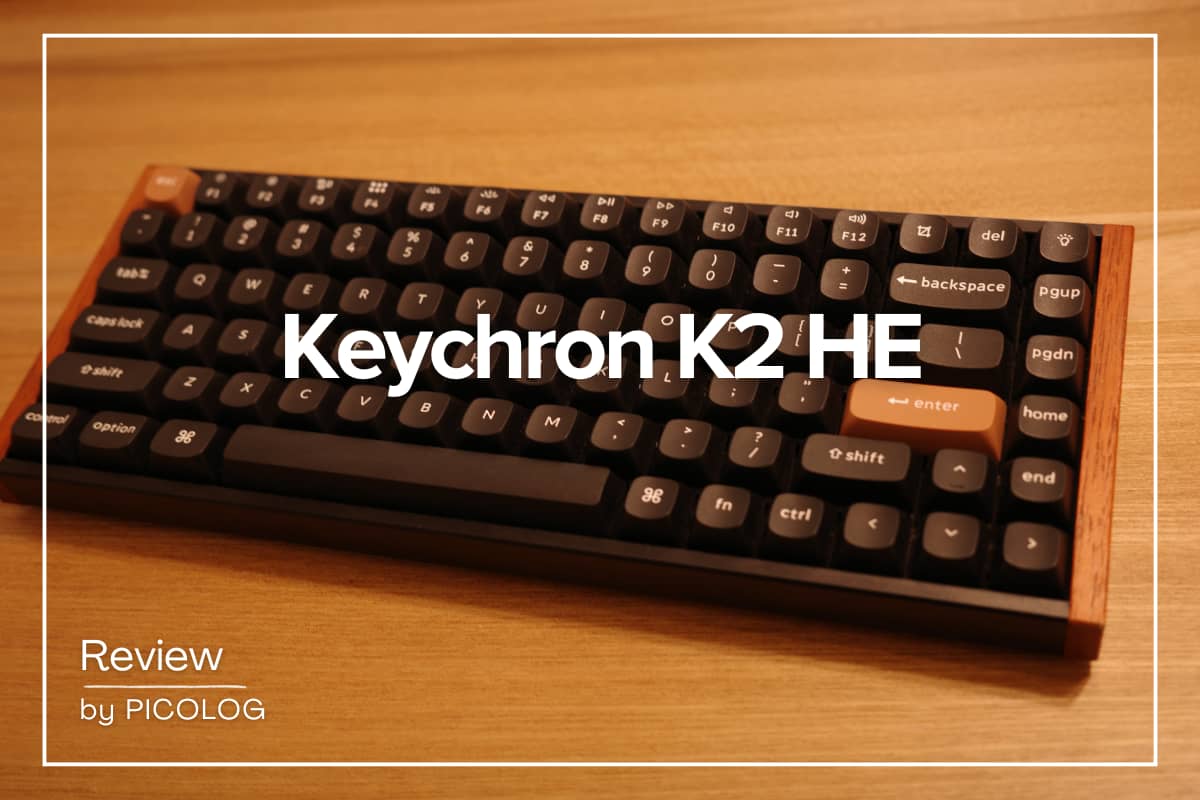
Keychron K2 HE は、磁気ホール効果(HE)スイッチを搭載した 75% レイアウトのキーボードです。物理接点ではなく磁気センサーでキー押下を検知する仕組みで、アクチュエーションポイント(作動点)を 0.2mm から 3.8mm まで 0.1mm 単位で調整できます。仕事用のしっかりした押し心地と、ゲーム向けの極浅トリガーを、キーごとに使い分けられる柔軟さが核になっています。
ざっくり仕様
| 項目 | 仕様 |
|---|---|
| スイッチ | 磁気ホール効果(HE)スイッチ、潤滑処理済み |
| アクチュエーション | 0.2mm 〜 3.8mm、0.1mm 単位で調整可能 |
| レイアウト | 75%(84 キー)、ホットスワップ非対応 |
| 接続 | USB-C 有線 / 2.4GHz(1000Hz ポーリング)/ Bluetooth 5.2(最大 3 台) |
| 音響処理 | 3.5mm EVA 吸音フォーム、EPDM フォーム、シリコンパッド |
| キーキャップ | PBT 素材、ダブルショット |
| 機能 | ダイナミック・ラピッドトリガー、LKP(Last Key Priority) |
| カラー | Black(木目) / White / Standart |
外観の佇まい
サイドの木目と、Esc・Enter のアクセントキーが、いわゆる「ゲーミングデバイス」の見た目から距離を置いてくれます。私が選んだ Black は、ウォールナット調の木目がデスクトップの木製天板と素直に馴染みました。付属の差し替えキーキャップでアクセントを外したり、Windows / Alt キーに変更したりも自由なので、机の雰囲気に合わせて調整できます。
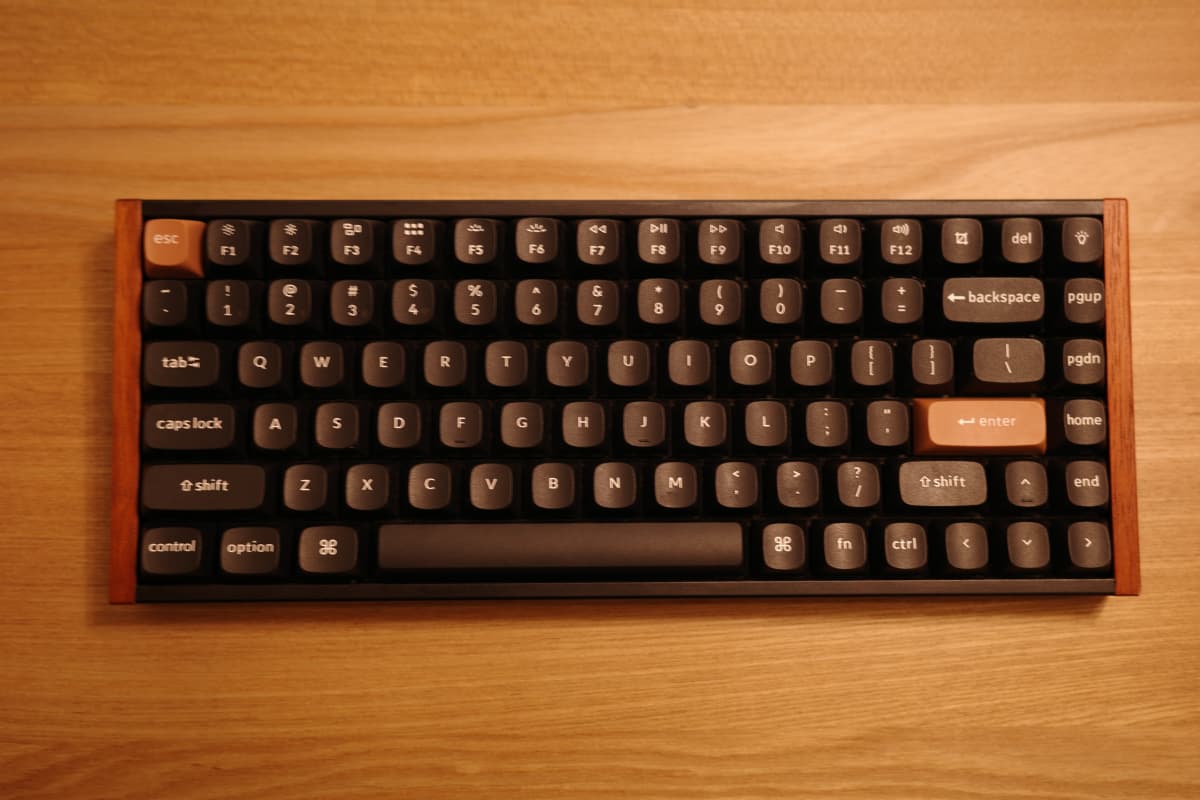
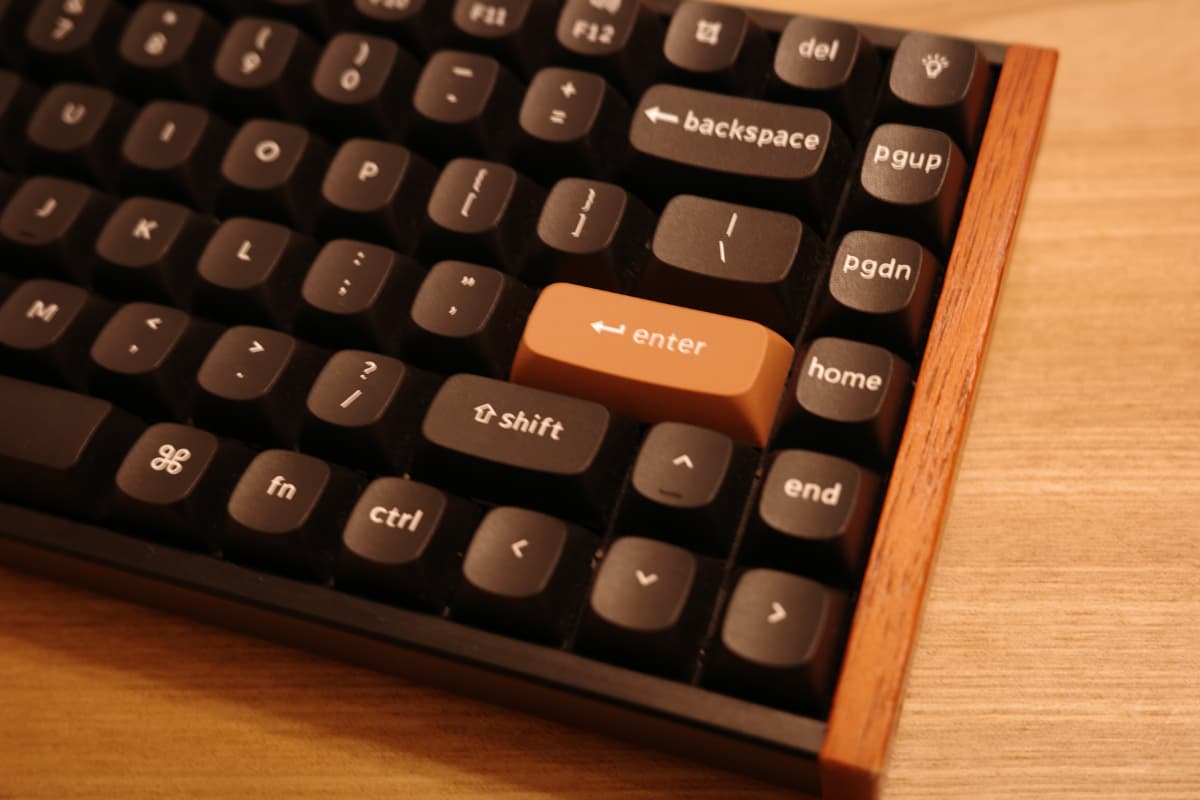
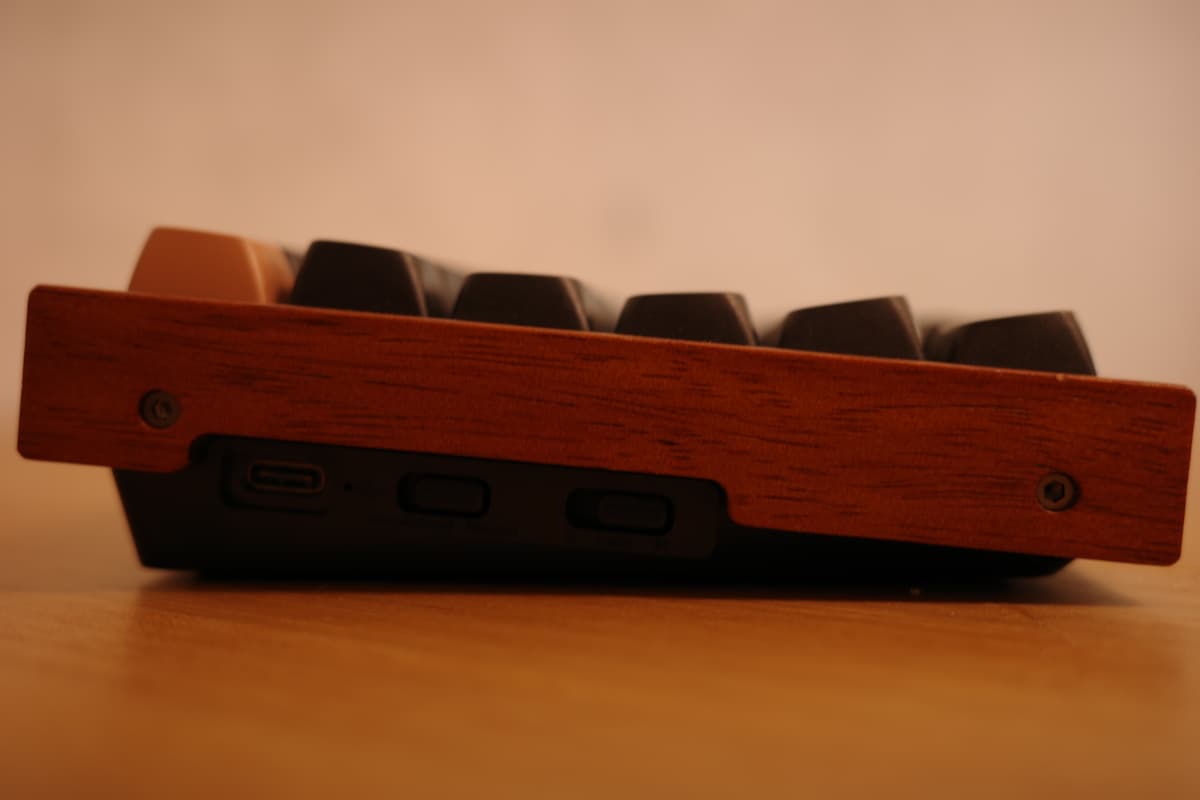
サイドから見ると、後方が少し高くなるよう角度が付いていて、ロングタイピングでも手首の角度が無理になりません。底面にはチルトスタンドも備わっていて、机の高さに合わせて 2 段階で微調整できます。
暮らしの中で使ってみて
2 ヶ月のあいだに K2 HE が支えてくれたのは、仕事とゲームの境界を曖昧にする時間でした。机の上で何かを切り替える動作が一段減るだけで、集中の流れが思った以上に滑らかになります。
朝、文字入力に向かう時間
仕事のはじまりは、Slack やメール、ドキュメントの作成からです。この用途では、アクチュエーションを 2.0mm 前後にしておくと、しっかり押した感触で打鍵ミスが減りました。潤滑処理済みのスイッチと、内部の EVA・EPDM・シリコンの吸音材が組み合わさって、PBT キーキャップらしい「コトコト」と落ち着いた打鍵音が部屋に広がります。在宅会議中でも気を遣わずにタイピングできる音量に収まりました。
夕方、ゲームへ切り替える瞬間
仕事を区切ったあと、設定ソフトでアクチュエーションを 0.4mm 程度に切り替えると、同じキーボードが別物のように軽く反応します。Valorant のような瞬間判断が求められるシューターで、LKP(Last Key Priority)が効くおかげで、左右移動のキャンセル動作が滑らかになりました。物理的にキーボードを差し替える手間が消えて、椅子に座ったまま机の上で完結する身軽さが残ります。
3 つの接続を、3 つのデバイスに割り当てる
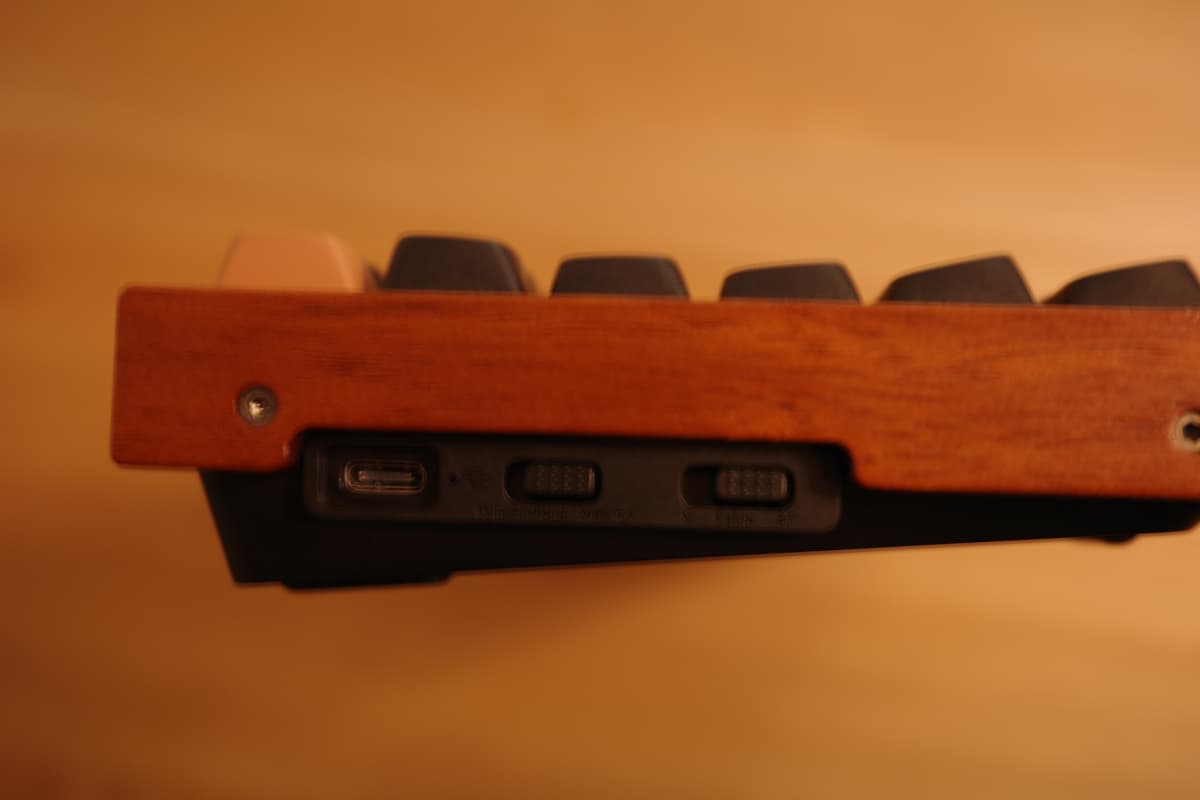
本体左サイドのスライダーで、USB-C 有線・2.4GHz・Bluetooth を瞬時に切り替えられます。私は仕事用 Mac mini を 2.4GHz、個人 PC を有線、iPad を Bluetooth に割り当てて、デバイスを移動しなくても入力先だけ切り替える運用にしています。複数 PC を Bluetooth で繋いだ際の再接続にだけ数秒の待ちがありますが、2.4GHz と有線は即時切り替えで体感的なストレスはほぼありません。
木目のサイドが、デスクに馴染む時間
いわゆるゲーミングキーボードのギラついたバックライトを使わずに、白色のキー文字照らしだけにしておくと、夜のデスクが落ち着きます。サイドの木目がデスクトップの木材と並んだ時の質感の連続性が、ガジェット然とした道具を空間の一部に変えてくれました。
良いところ・気になるところ
良いところ
- HE スイッチで作業用とゲーム用のアクチュエーションを 1 台で切り替えられる
- 木目サイドと PBT キーキャップが、デスクに「ゲーミング感」を出さずに馴染む
- 3 種類の接続をスライダーで切り替えられ、デバイスをまたいだ運用が滑らか
- 潤滑処理スイッチと多層吸音材で、落ち着いた打鍵音に仕上がっている
- 差し替えキーキャップで Windows / Mac の両環境に合わせやすい
気になるところ
- Bluetooth で複数 PC を切り替える際に数秒の再接続待ちが発生する
- ホットスワップ非対応のため、スイッチ単位での交換ができない
- 専用設定ソフトの UI が英語中心で、最初の設定に少し慣れが必要
似た道具との比較
K2 HE を選ぶときに比較対象になった、HE スイッチ系・薄型メカニカル系のキーボードを並べました。実勢価格は時期で動くため、購入前に確認してください。
| 機種 | スイッチ | 接続 | レイアウト | 性格 |
|---|---|---|---|---|
| Keychron K2 HE(本機) | 磁気ホール、0.2-3.8mm 可変 | USB-C / 2.4GHz / BT 5.2 × 3 台 | 75%(84 キー) | 仕事 × ゲーム両立、木目で空間に馴染む |
| Wooting 60HE+ | 磁気ホール、0.1-4.0mm 可変 | USB-C 有線のみ | 60%(61 キー) | ゲーミング寄り、有線一筋でレイテンシ最小 |
| Lofree Flow 2 | POM ロープロ、固定 1.5mm | USB-C / 2.4GHz / BT 5.0 × 3 台 | 75%・84%・96% | デザイン重視、薄型アルミ筐体 |
| NuPhy Air75 V2 | ロープロ赤・茶・青(メカニカル) | USB-C / 2.4GHz / BT 5.0 × 4 台 | 75%(84 キー) | 薄型携帯性重視、価格が手頃 |
純粋にゲーミング性能を尖らせるなら Wooting 60HE+ も魅力ですが、有線一筋という割り切りが日常使いとは少し合わない場面がありました。Lofree Flow 2 と NuPhy Air75 V2 は薄型寄りで、打鍵感の方向が違うジャンル。K2 HE は HE スイッチの調整幅と、3 接続の柔軟さ、木目の佇まいの三点が交わる位置にいて、仕事メインで時々ゲームをする暮らしには素直に合いました。
こんな人に届けたい
- 仕事用とゲーム用のキーボードを 1 台に集約したい人
- アクチュエーションポイントを自分の指に合わせて調整したい人
- デスクにキーボードを置く時、木目や落ち着いた佇まいを優先したい人
- 複数デバイス(Mac / Windows / iPad)を 1 台のキーボードで往復したい人
- ロープロファイルよりも、しっかりした打鍵感を残しつつ薄さも欲しい人
逆に、Bluetooth の即時切り替えが命綱の使い方をする方には、HE 系キーボードよりも別ジャンルの方が向いている場面もあります。K2 HE は 2.4GHz か有線を主軸に運用すると気持ちよく付き合えました。
よくある疑問
Q. Mac でも問題なく使えますか?
私は Mac mini を 2.4GHz で繋いで毎日使っていますが、認識やキーマップで困った場面はありません。本体上面のスライダーで Mac / Windows モードを切り替えられて、Command キーや Option キーがそのまま機能します。付属の差し替えキーキャップに Mac 用刻印のものが入っているので、見た目も Mac 寄りに揃えられます。
Q. ゲームで実際に違いを感じるシーンはどれくらいありますか?
私が一番違いを感じたのは Valorant のような左右移動の切り返しです。LKP が効くと、「A から D への切り返し」が滑らかになって、ストッピング撃ちの精度が上がった体感がありました。アクションが緩めのゲームでは恩恵を実感しづらいですが、瞬間判断が求められるタイトルでは設定し甲斐があります。
Q. キー音は深夜の自宅で気になりませんか?
私の在宅環境では、深夜のリモート会議や録音作業の途中でも打鍵音が問題になったことはありません。PBT キーキャップと多層の吸音材のおかげで、コトコトと落ち着いた音に収まっています。マイクとの距離を 30cm 以上取れば、ノイズキャンセル無しのマイクでも気になりませんでした。
Q. 設定ソフトの使い勝手はどうですか?
公式の Keychron Launcher(Web ベース)を使っています。UI は英語中心ですが、キーマップ変更とアクチュエーション設定は直感的に進められました。初回だけはアクチュエーションを 4 つほどのプリセットで試してみて、自分の指に合う深さを探す時間が必要でしたが、一度決まれば普段触ることはありません。
まとめ ── 日常を、少しだけ整える
K2 HE を 2 ヶ月使ってわかったのは、「キーボードを 2 台分ける負担」が想像以上に大きかったということでした。仕事用とゲーム用を 1 台に統合した結果、机の上の見た目が落ち着いただけでなく、デバイスを切り替える時の心理的なオーバーヘッドが消えて、集中の連続性が確保されました。
磁気スイッチの調整幅と、3 接続の柔軟さ、そして木目の佇まい。この 3 つが交わる位置にあるキーボードは、案外多くありません。仕事と遊びの境界を曖昧にしながら、デスクの密度を上げたい方に届けたい一台です。