
キーボード沼の入口に立った時、最初に必要なのは「派手な高級機」ではなく「毎日の作業を支える実用的な一台」だったりします。Lofree Flow シリーズの末弟である Flow Lite は、樹脂筐体の軽さとポコポコと可愛い打鍵音で、まさにその「実用派」のポジションを取りに来たキーボードでした。Kickstarter で先行購入してから 10 ヶ月、ほぼ毎日デスクで使い続けた今、Flow / Flow 2 と並んでも私のデスクに残ったのはこの Lite でした。その理由を、長く触り続けたからこそ見える視点で書き残しておきます。
この記事では、ガスケットマウントとロープロファイル POM スイッチの組み合わせがどんな打鍵感を生むのか、三接続のワークフローでの実用性、Flow / Flow 2 との棲み分けまで、10 ヶ月毎日叩き続けた手応えを順にまとめます。コスト重視で薄型キーボードを探している方の参考になれば。
薄型のキーボードが欲しいけれど、アルミ筐体の高級機までは予算を割けない。けれども実用性は妥協したくない。そう感じている方に届けたい内容です。
この道具について
Lofree Flow Lite は、Flow シリーズの「実用派ライン」として展開されているロープロファイル(薄型)メカニカルキーボードです。樹脂筐体に Kailh Cloud Series のロープロ POM スイッチ、ガスケットマウント、ホットスワップ、三接続を組み合わせて、Flow / Flow 2 のような上位機と同じ世界観の打鍵感を、より手の届く価格で実現しています。
ざっくり仕様
| 項目 | 仕様 |
|---|---|
| レイアウト | 84 キー(ANSI / JIS) / 100 キー(ANSI) |
| 重量 | 約 550g |
| スイッチ | Kailh Cloud Series Low Profile(Void / Surfer / Pulse) |
| マウント | ガスケットマウント + プレートフォーム |
| 接続 | Bluetooth 5.4 / 2.4GHz / USB-C 有線(最大 3 台) |
| 機能 | キーマップ変更、ホットスワップ対応、アルミダイヤル |
| カラー | 6 色展開 |
| JIS モデル | 分割スペースバー + 親指キー標準装備 |
外観の佇まい
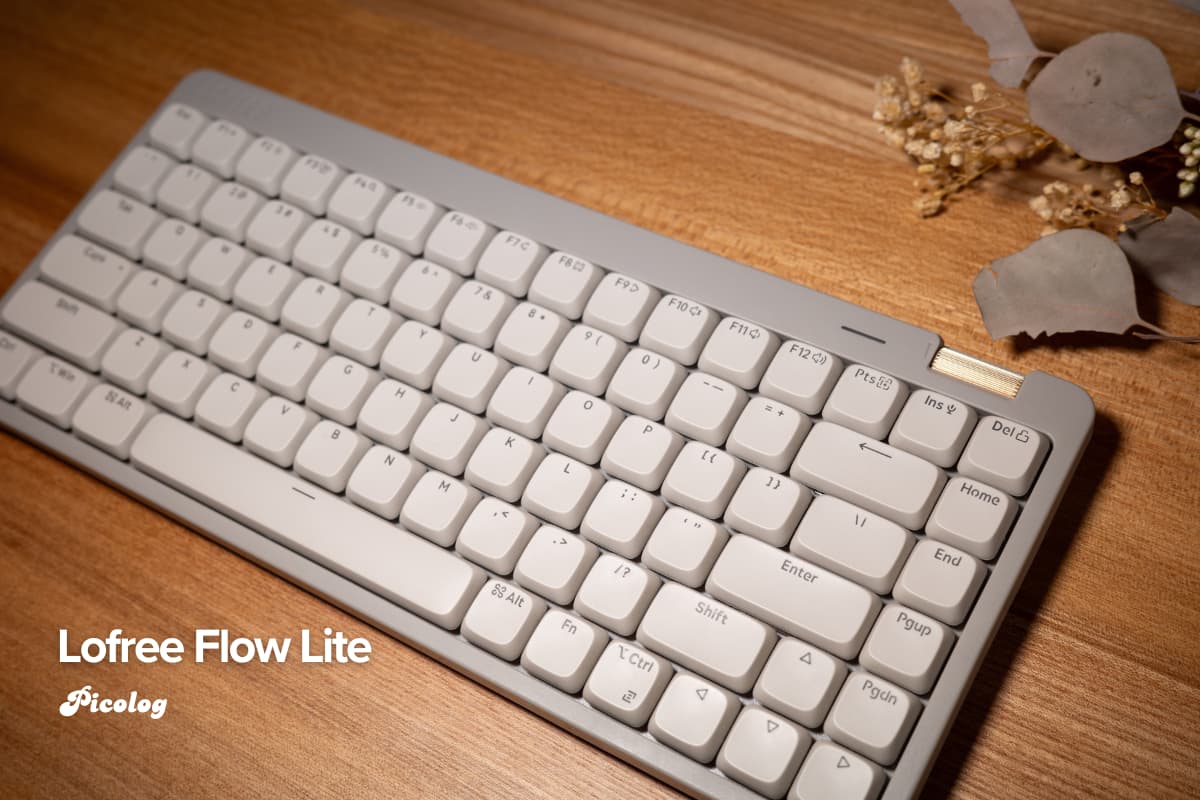
Flow 2 のような CNC アルミの冷たい高級感はありませんが、樹脂筐体ならではの軽さと、6 色から選べる豊富なカラー展開は Lite ならではの魅力です。私が選んだ Esc 横のロゴと段差のあるフレームは、光の当たり方で陰影が出て、他の白いロープロファイルキーボードよりもデスクで映える質感に仕上がっています。
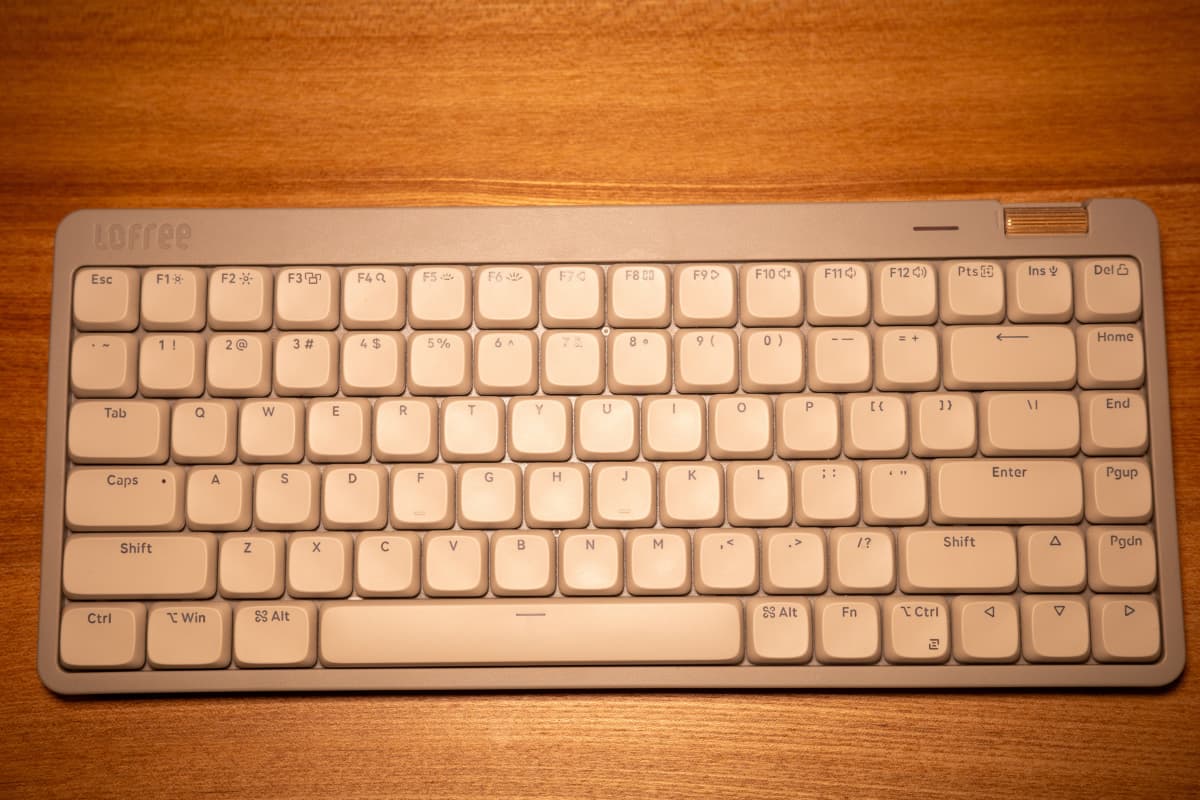
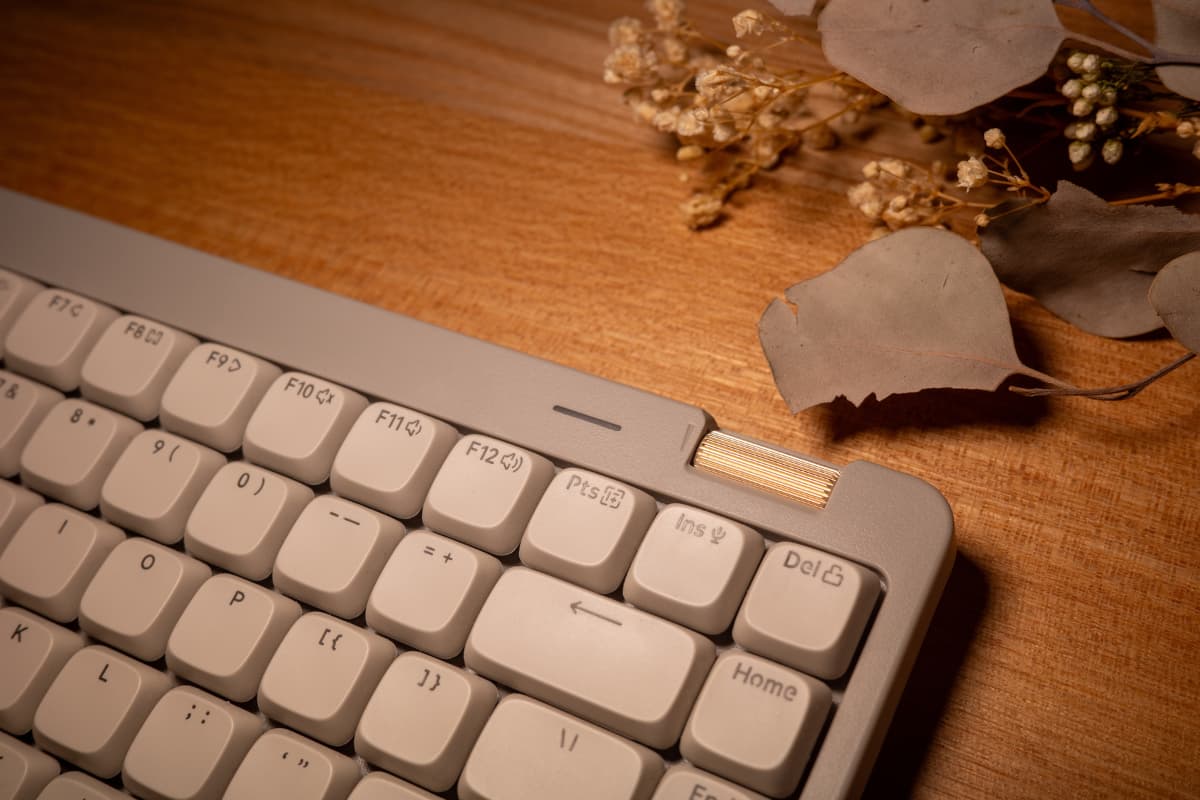
右上のアルミダイヤルは少し背が高く、指先でつまみやすい設計。音量、画面輝度、レイヤー切替などを自由に割り当てられて、デスク作業の「ちょっとした操作」を集約する場所になります。
暮らしの中で使ってみて
10 ヶ月使ってわかったのは、Flow Lite の「軽さと打鍵音の可愛さ」が、毎日の入力作業を支える実用性の核になっているということでした。シーンごとの振る舞いを書き出しておきます。
朝の文章作成、軽い打鍵荷重が指を疲れさせない
在宅ワークの始まりは、Slack、メール、ドキュメント作成の長時間タイピングです。Flow Lite のスイッチは Flow 2 よりも 10g ほど荷重が軽くなっていて、午前中いっぱい打鍵し続けても指の疲労感が抑えられました。ガスケット構造のおかげで打鍵の底当たりが柔らかく、長時間でも手首に負担がたまりにくいのが体感できます。
在宅会議中の、可愛い打鍵音
POM スイッチとガスケット構造が組み合わさると、「ポコポコ」と表現したくなる柔らかい打鍵音が出ます。金属的な共鳴音がしないので、在宅会議中にメモを取ってもマイクに気になる音が乗りません。同僚から「キー音何使ってるの?」と聞かれたことが何度かあって、想像以上に聞き心地がよい音らしいです。
三接続で、Mac mini と iPad と PC を行き来する
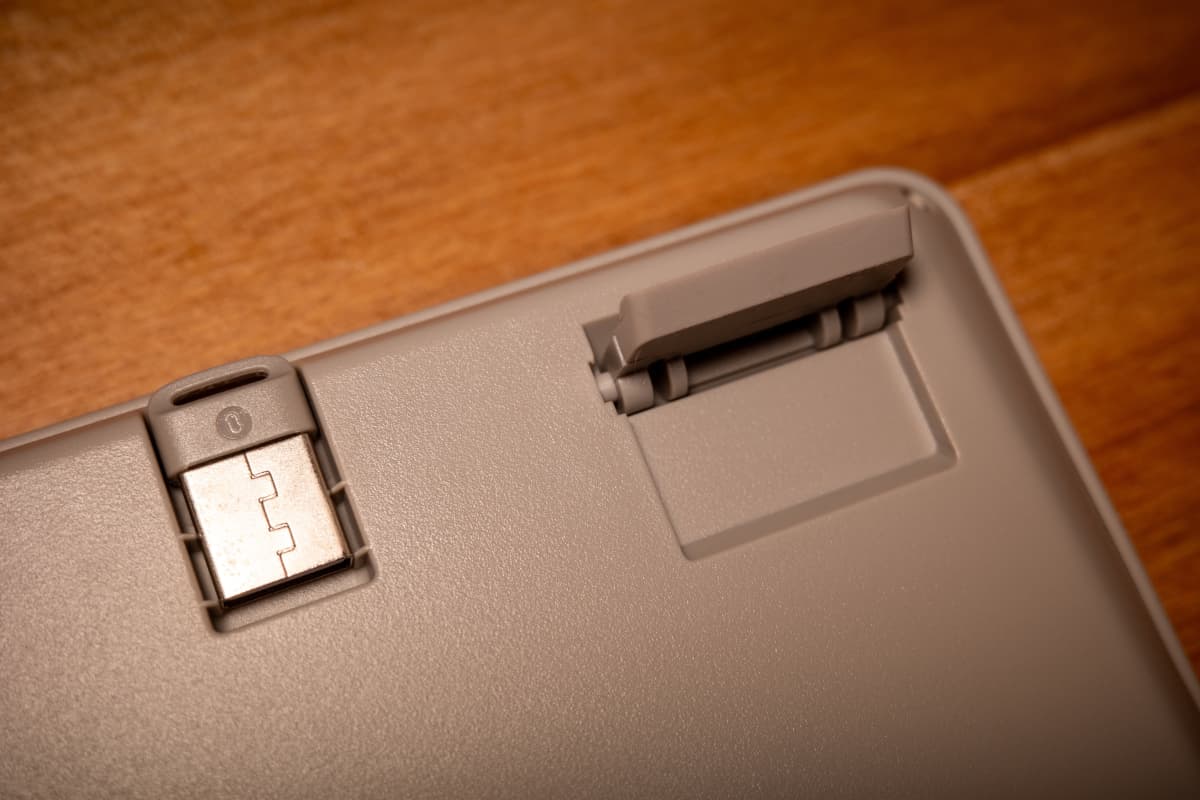
私は Mac mini を 2.4GHz、iPad を Bluetooth、個人 PC を USB-C 有線に割り当てて、本体側のスライダーで瞬時に切り替える運用にしています。最大 3 台まで登録できるので、デスク周りのデバイス間をキーボード 1 台で往復できます。2.4GHz は 1000Hz ポーリングではないので尖りはないものの、普段使いには十分な応答性でした。
カフェに連れていく、550g の身軽さ
約 550g の本体は、ノマド作業のお供にも気軽に持ち出せます。樹脂筐体なのでカバンの中で軽くぶつけても傷が目立ちにくく、ガスケット構造が衝撃を和らげてくれるので、移動時の不安が少ない設計です。Incase の Document Sleeve に MacBook と一緒に入れて、カフェやコワーキングスペースへ持ち運んでいます。
良いところ・気になるところ
良いところ
- ロープロファイル + ガスケット + ホットスワップ + 三接続をこの価格帯で揃えた構成
- POM スイッチとガスケット構造で「ポコポコ」と柔らかい打鍵音が出る
- キーマップ変更とホットスワップで、自分仕様にカスタマイズしやすい
- 約 550g と軽量で持ち運びも苦にならない
- JIS モデルは分割スペースバー + 親指キーで、ショートカット運用が捗る
気になるところ
- 樹脂筐体なので、上位機のアルミ感を期待するとプラ感が気になる人もいる
- JIS モデルの在庫は不安定、欲しい時にタイミングを選ぶ必要がある
- 共鳴を抑えるためにデスクマット併用が前提になる場面がある
似た道具との比較
Flow Lite を選ぶときに比較対象になったロープロファイル系キーボードを並べました。実勢価格は時期で動くため、購入前に確認してください。
| 機種 | 筐体 | マウント | 接続 | 性格 |
|---|---|---|---|---|
| Lofree Flow Lite(本機) | 樹脂、約 550g | ガスケット | BT 5.4 / 2.4GHz / USB-C × 3 台 | コスト重視、軽さと打鍵感のバランス |
| Lofree Flow(中位) | アルミ合金 | ガスケット | BT 5.0 / 2.4GHz / USB-C | 万能バランス、デスク常設派向き |
| Lofree Flow 2(上位) | CNC アルミ、約 745g | ガスケット | BT 5.0 / 2.4GHz(1000Hz) | デザインと打鍵を尖らせた高級機 |
| NuPhy Air75 V2 | 樹脂、約 580g | ガスケット | BT 5.0 / 2.4GHz / USB-C × 4 台 | 薄型携帯性重視、価格は手頃 |
価格帯でいえば Flow Lite が最も手頃で、Flow / Flow 2 にいくほど価格と質感が上がっていきます。NuPhy Air75 V2 はライバル機として比較されますが、私は Lofree の打鍵音の方が好みで Lite に落ち着きました。「価格と実用性の両立は Lite、万能性は Flow、デザインは Flow 2」というのが私の現時点の棲み分けです。
こんな人に届けたい
- 初めてのロープロファイルキーボードを、手頃な価格で試したい人
- 「ポコポコ」と柔らかい打鍵音が好きな人
- デスクトップとモバイルを行き来する、三接続の柔軟さが必要な人
- JIS の親指キーでショートカットを仕込みたい人
- Flow / Flow 2 の見た目に惹かれているけれど、まず実用性から試したい人
逆に、フルアルミ筐体のプレミアム感が絶対条件の方、しっかり深いストロークの打鍵感を求める方には、Flow 2 や別ジャンルのフルサイズメカニカルの方が向いている場面もあります。Lite は「樹脂筐体の軽さ」と「ロープロの薄さ」を受け入れられるかが分かれ目です。
よくある疑問
Q. Flow Lite でゲームはできますか?
私はゲームをほぼやらないので、本格的な FPS でのレビューはできません。ただ、2.4GHz 接続でタイピングゲームやインディー系を遊んだ範囲では、応答性に違和感はありませんでした。Flow 2 のような 1000Hz ポーリングは非対応なので、競技性の高い FPS にこだわるなら Flow 2 や別ジャンルのゲーミングキーボードの方が向いていると思います。
Q. JIS と ANSI どちらを選びましたか?
私は Kickstarter の US 発送分で ANSI を入手しました。日本語入力中心の作業なら JIS の分割スペースバーが活きるので、純粋にショートカット重視なら JIS の方が向きます。プログラミング中心や記号配列に慣れている方は ANSI でも問題なく、私のように途中で配列を変えづらい方は最初の選択に少し時間をかけて選ぶといいです。
Q. 共鳴を抑える対策はありますか?
私はデスクマット(3mm 厚)の上に Lite を置いて、共鳴をかなり抑えています。マット無しで木製デスクに直置きすると、打鍵音の余韻が広がりやすい感覚があったので、フェルトかコルクマットを薄く敷くと「ポコポコ」感がさらに気持ちよくなります。床への打鍵伝達が気になる場合は、シリコンスペーサーを挟む方法もあります。
Q. Flow 2 から Lite に乗り換える価値はありますか?
私はどちらも所有していますが、ワークマシンとしては Lite を選ぶことが多くなりました。Flow 2 のアルミ感は所有満足度が高い一方、約 745g の重さで肩への負担が少し気になります。Lite は軽くて持ち運びもしやすく、分割スペースバー(JIS)のおかげでショートカット操作が捗るので、ワークフロー次第で乗り換える価値はあります。Flow 2 はデスクの「主役」、Lite は「相棒」という関係に落ち着きました。
まとめ ── 日常を、少しだけ整える
Flow Lite を 10 ヶ月使ってわかったのは、「コスト重視ライン」だからといって妥協しているわけではないということでした。ガスケットマウント、POM スイッチ、ホットスワップ、三接続。Flow 2 と同じ DNA を持ったまま、樹脂筐体の軽さで毎日の入力を支えてくれます。
「ポコポコ」と可愛い打鍵音と、550g の軽さ、そして三接続の柔軟さ。この組み合わせがあれば、デスクとカフェとリビングを行き来する暮らしの中でも、同じ入力環境を持ち運べます。Flow シリーズで迷ったら、まず Lite を触ってみる。それが私が 10 ヶ月使ってたどり着いた、一番気持ちのいい選び方でした。