
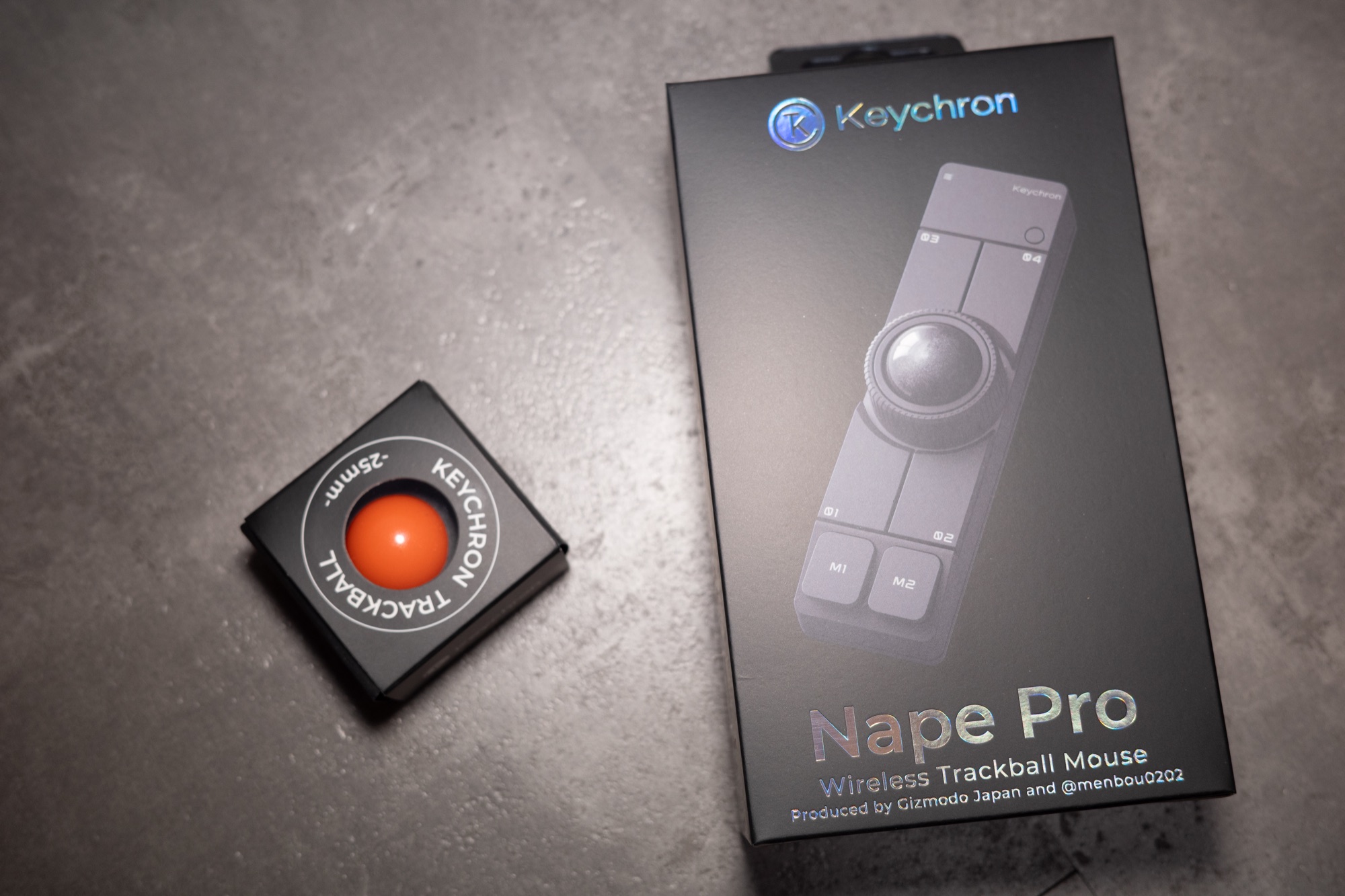
届いた日、いつもの位置に置いて、10 分で片付けました。指先だけで動かせるはずのボールが、狙った場所で止まってくれません。普段使っている MX ERGO S なら考えずにできることに、いちいち意識を持っていかれます。
それから 2 ヶ月、Keychron Nape Pro は毎日机の上にあります。変わったのは製品ではなく、置く場所と、どの指に何を任せるかを決めたことです。最初の 10 分で判断していたら、引き出しに入ったままでした。
キーボードから手を離す回数を減らしたい。でもマウスの代わりが務まるのか分からない。そう感じている方に届けたい内容です。

この道具について
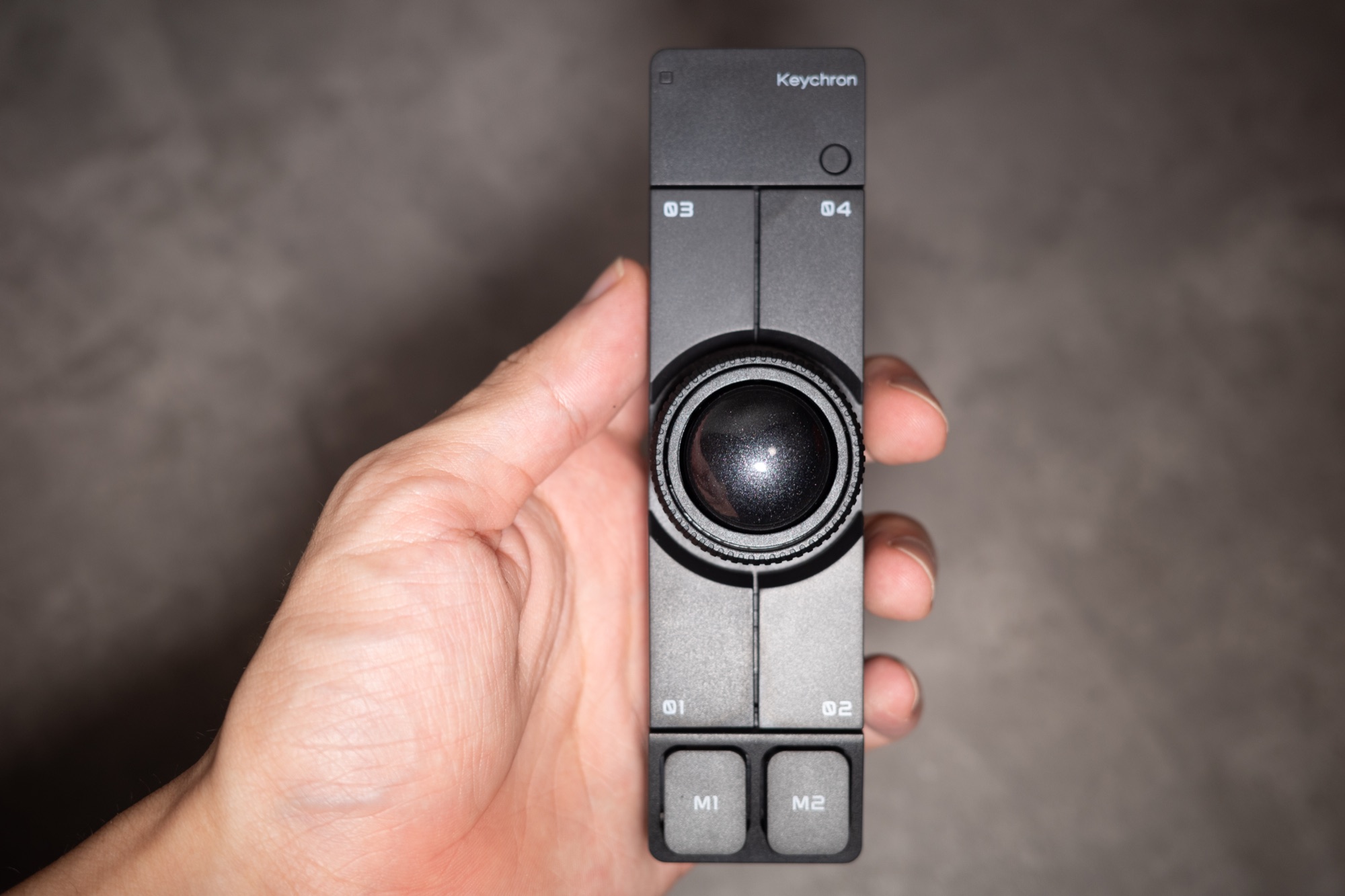
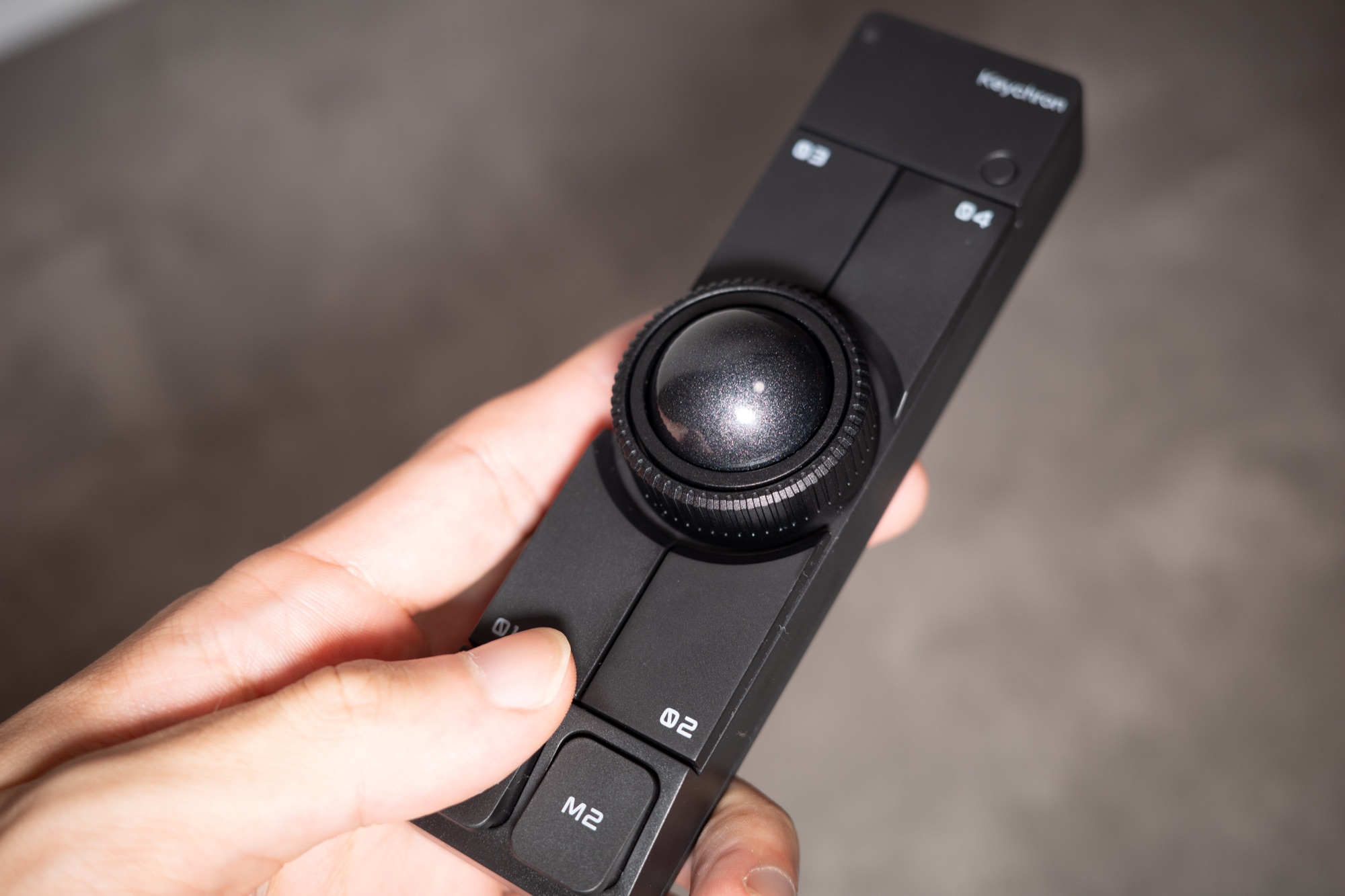
Keychron とギズモード・ジャパンが共同で作ったトラックボールです。25mm のボールを真ん中に置いた細長いバー型で、幅は 135mm、高さは 19mm です。一般的なトラックボールのように手を乗せて使う形ではなく、キーボードの手前や横に差し込んで使うことを前提にしています。
OctaShift と名付けられた 8 方向対応が、この製品の要になっています。縦にも横にも、右手側にも左手側にも向けて置けて、キーマップを作り直さずに向きだけを変えられます。国内発売は 2026 年 8 月 28 日です。
ざっくり仕様
| 項目 | 仕様 |
|---|---|
| ボール径 | 25mm(交換用ボールが 7 色で別売) |
| センサー | PixArt PAW3222 |
| ポーリングレート | 1000Hz / 125Hz |
| ボタン | 6 ボタン + コントロールダイヤル(静音マイクロスイッチ) |
| 置き方 | OctaShift による 8 方向対応。左手側での使用もこの範囲に含まれる |
| 接続 | USB-C 有線 / 2.4GHz / Bluetooth(3 台同時接続) |
| バッテリー | 200mAh、約 40 時間(1000Hz)/ 約 50 時間(125Hz)、充電しながら使用可 |
| サイズ | 幅 135.2 × 奥行 34.7 × 高さ 19mm(ボールを含む全高 36mm) |
| 設定 | ZMK ベースのファームウェア、Keychron Launcher(ブラウザ)で変更 |
| カラー | ブラック / ホワイト |
外観の佇まい
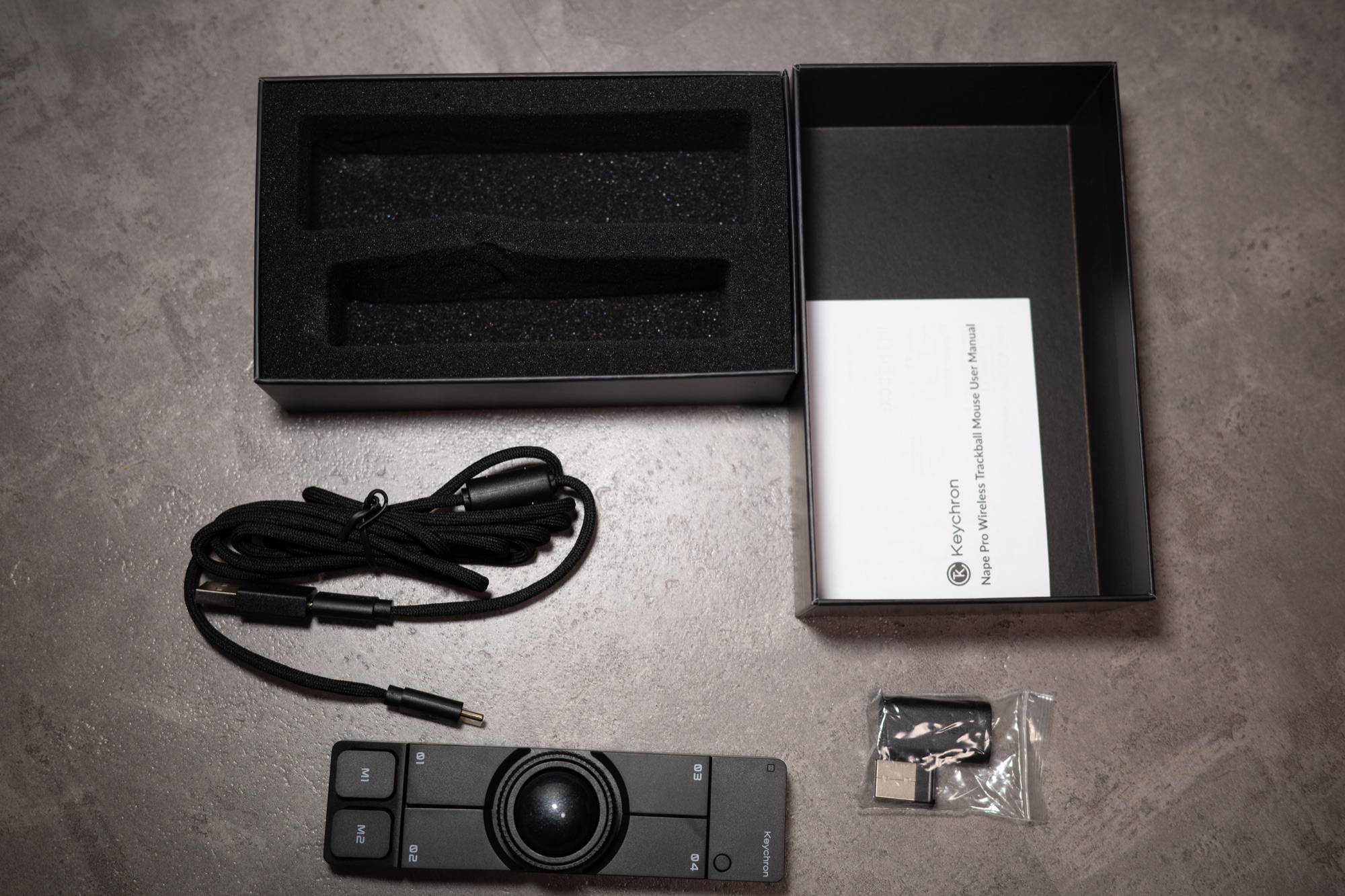
持ち上げてまず感じたのは、思っていたより軽いということでした。この軽さは最後まで評価の分かれる点なので、あとでもう一度触れます。
高さ 19mm という数字は、カタログの上では薄さの話に見えます。実際に効いてくるのは別のところで、キーボードの手前に置いたときに、手を戻す動きが本体に引っかかりません。この薄さは、その一点のためにあると感じています。
暮らしの中で使ってみて
使い方が定まるまでに、だいたい 2 週間かかりました。今は使うキーボードによって置き場所を変えています。
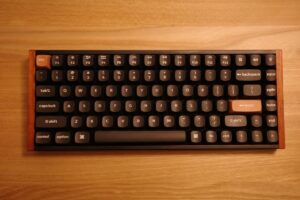
Keychron K2 HE の手前に、横置きで
普段は K2 HE を使っていて、Nape Pro はスペースキーの下あたりに横向きで置いています。右手の人差し指でボールを転がし、ボールの下にある 2 つのボタンを左右のクリックに使っています。ホームポジションから手首の向きを変えるだけで届きます。
マウスを取りに行く動作がなくなると、文章を書きながらリンクを開く、スクロールして戻る、といった細切れの操作が軽くなります。書いている途中で思考が途切れる回数も、その分だけ減りました。
分割キーボード Cornix の、左右の間に
分割キーボードの Cornix に替えるときは、左右のユニットの間に縦向きで置きます。分割キーボードは左右を離して使うぶん、中央に空白が生まれます。この幅に収まるトラックボールは、あまり見かけません。
ひとつ課題が残っているのがパームレストです。左右のキーボードにパームレストを置くと、その間にある Nape Pro との段差が気になって、手首の置き場所が決まりません。一枚もののリストレストは中央に何かを置く前提で作られていないので、無理もないところです。いまは分割タイプのリストレストを探しています。分割キーボードと組み合わせるなら、パームレストまで含めて考えておくと安心です。
6 ボタンとダイヤルに、何を割り当てたか
設定はブラウザ上の Keychron Launcher で行います。ZMK ベースなので、キーの組み合わせも含めて自由に割り当てられます。
最初は全部のボタンを埋めてみたのですが、これはうまくいきませんでした。割り当てを覚えきれず、押し間違えが増え、結局触らないボタンばかりが残ります。いま使っているのは次の形です。
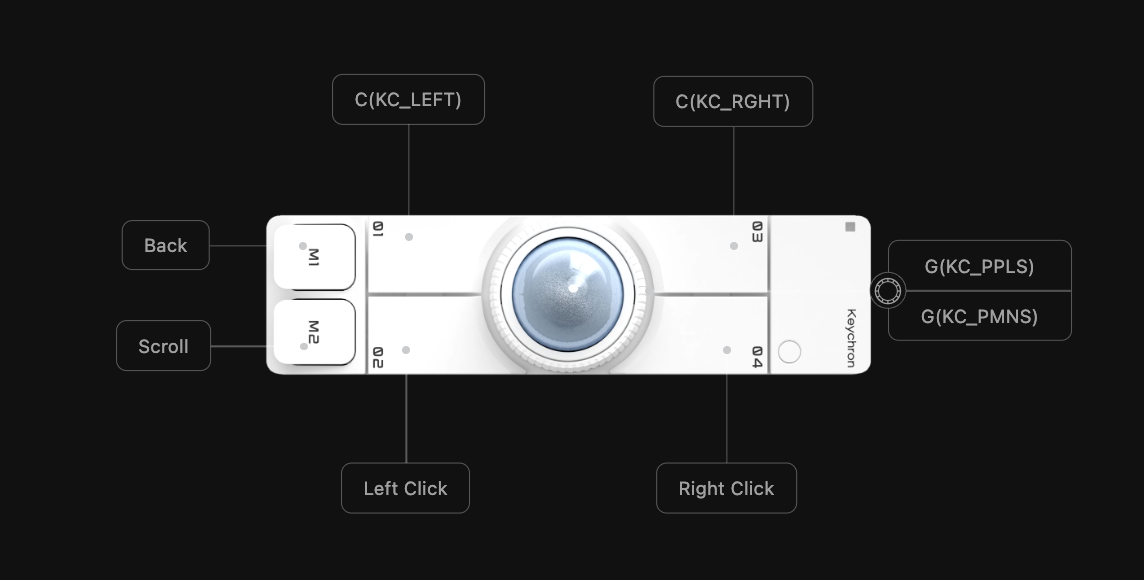
- 02 / 04 ── 左クリック / 右クリック
- 01 / 03 ── デスクトップの左右切り替え(Control + ←→)
- ダイヤル ── ズームの拡大 / 縮小(Command + +−)
- M1 ── 戻る
- M2 ── スクロール
クリックとズームを先に決めて、残りは 2 週間使いながら足していきました。デスクトップ切り替えをボールの上側に置いたのは、指を伸ばす動きが「画面をまたぐ」感覚と重なっていたからです。先に全部を埋めてしまうと、この感覚を確かめる機会がなくなります。
Mac 3 台を、切り替えながら
Mac mini M4、MacBook Air、MacBook Pro の 3 台で使っています。本体側面のスライダーで 2.4GHz・有線・Bluetooth を切り替え、Bluetooth 側には 3 台まで登録できます。
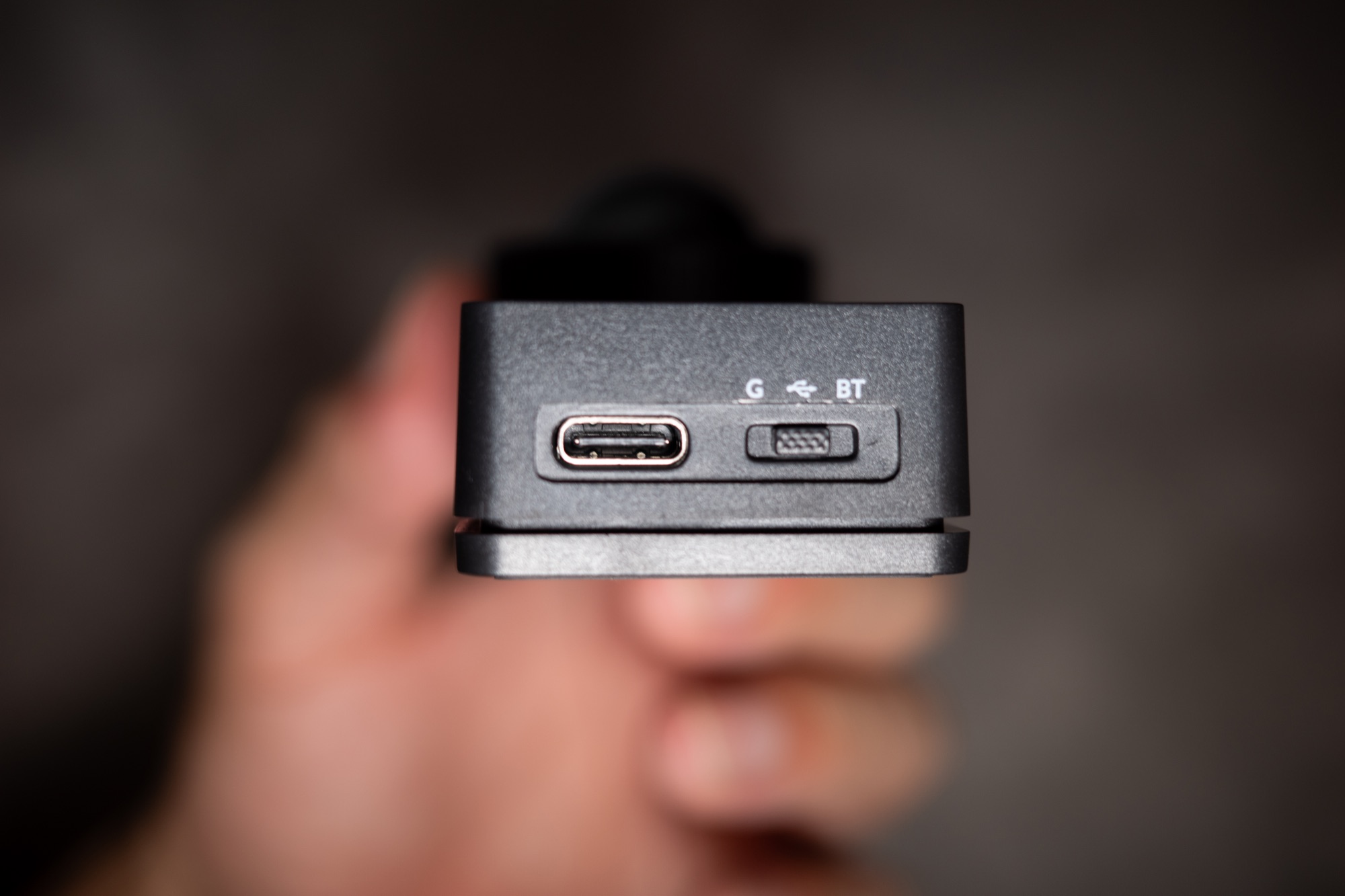
ここは 2 ヶ月のあいだ困った場面がありません。切り替えは速く、カーソルが飛んだり途切れたりすることもありませんでした。バッテリーも、充電のタイミングを気にした記憶がありません。残量が減っても USB-C を挿したまま使えるので、そもそも残量を見なくなりました。
黒から、オレンジのボールへ
途中で別売の交換用ボールを買って、オレンジに替えました。25mm のボールは 7 色あり、本体裏のメンテナンスホールから細い棒で押し出すだけで外れます。掃除のときと同じ手順です。
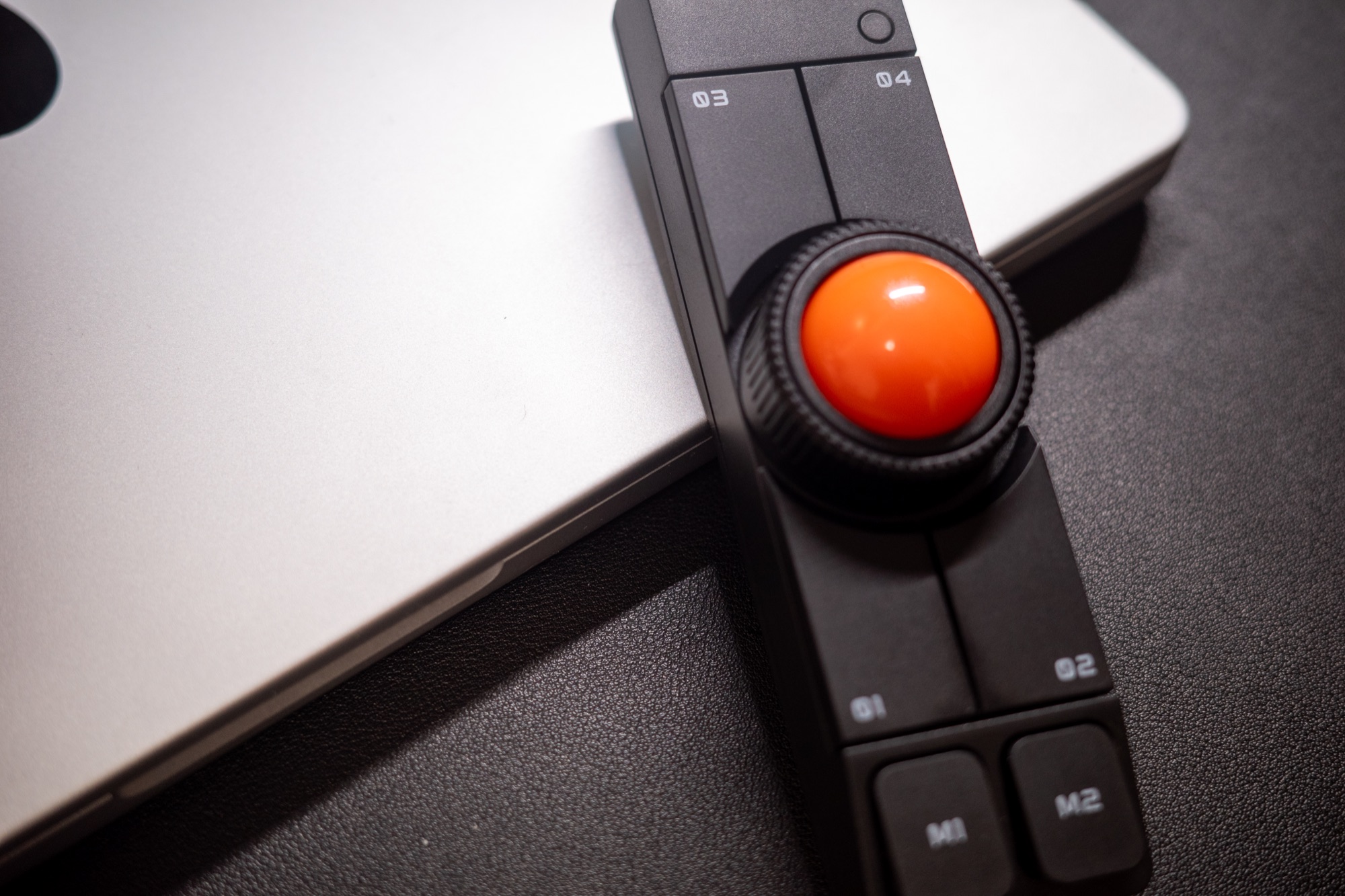
黒い本体に黒いボールだと、手を伸ばすときに位置を目で探していました。オレンジにしてからは、その一手間がなくなっています。転がり方そのものは変わりません(Keychron Nape Pro 用 25mm 交換用トラックボール)。
良いところ・気になるところ
良いところ
- 8 方向に置けるので、キーボードを替えても居場所がある
- 高さ 19mm で、キーボードの手前に置いても手の戻りに引っかからない
- 3 台の切り替えが速く、2 ヶ月で接続が乱れたことがない
- 残量が減っても挿したまま操作できるので、充電のタイミングを気にせず使える
- サイレントスイッチで、クリック音が部屋に響かない
- ZMK ベースなので、Mac のショートカットをそのまま割り当てられる
気になるところ
- 本体もボールもクリックも軽く、狙った一点で止める操作は苦手
- 置き方と指の担当が決まるまで 2 週間かかり、買ってすぐ手に馴染む製品ではない
- 分割キーボードと並べると、パームレストとの段差が解決しない
先に触れた軽さについて、もう一度書いておきます。写真の切り抜きのように細かい座標を追う作業には向きません。そのかわり、指を軽く乗せて少し動かす、という使い方がしやすくなっています。重さで安定させる設計ではなく、気軽さを選んだ設計だと受け取りました。ここが合うかどうかで、評価は分かれると思います。
似た道具との比較
検討するときに並んだ 3 機種と比べます。MX ERGO S は普段使っているもの、残り 2 機種はメーカー公称値です。実勢価格は時期で動くため、購入前に確認してください。
| 機種 | 操作する指 | ボール径 | 置き方 | 接続 | 性格 |
|---|---|---|---|---|---|
| Keychron Nape Pro(本機) | 人差し指 | 25mm | 縦横 8 方向、左手側も可 | USB-C / 2.4GHz / Bluetooth 3 台 | キーボードの近くに差し込んで、移動とクリックを分ける |
| ロジクール MX ERGO S | 親指 | 34mm | 平置き / 20 度傾斜の 2 段階 | Bluetooth / Logi Bolt | 手を乗せて長時間使う。8 ボタンで作業を詰める |
| ロジクール M575S | 親指 | 34mm | 平置き固定 | Bluetooth / Logi Bolt | 単三電池 1 本で長く動く、はじめの 1 台 |
| ケンジントン SlimBlade Pro | 人差し指・中指 | 55mm | 平置き固定、左右両用 | USB 有線 / 2.4GHz / Bluetooth | 大玉を両指で転がす。長距離の移動が楽 |
並べてみると、Nape Pro だけ狙いが違うことが分かります。他の 3 機種は机の右側に据えて、マウスを置き換えるための道具です。Nape Pro は置き場所を選べるぶん、キーボードの一部として机の中央に入ってきます。
そのため MX ERGO S も手放さずに置いています。長時間カーソルを動かし続ける日は MX ERGO S、キーボードでの入力が中心の日は Nape Pro。どちらかを選ぶのではなく、別の役割として並べています。
こんな人に届けたい
- キーボード中心の作業で、マウスへ手を伸ばす往復を減らしたい人
- 分割キーボードを使っていて、左右の間の空白を活かしたい人
- カーソル移動とクリックを、別々の指に渡すことを面白がれる人
- 設定と置き方を 2 週間かけて詰める時間が取れる人
- クリック音を抑えたい在宅環境の人
逆に、買った日から普段のマウスと同じ精度で使いたい方には、手に馴染むまで少し時間がかかる製品です。写真の切り抜きや図面のように狙った一点を確実に押さえる作業が中心なら、慣れたマウスや大玉のトラックボールのほうが向いている場面もあります。
よくある疑問
Q. Mac でも問題なく使えますか?
Mac mini M4、MacBook Air、MacBook Pro の 3 台で毎日使っていて、認識や設定で困ったことはありません。設定に使う Keychron Launcher はブラウザで動くので、Mac 側に何かを入れる必要もありませんでした。デスクトップ切り替えやズームも、Control + ←→ や Command + +− をボタンに割り当てるだけです。慣れに時間がかかるのは事実ですが、それは OS ではなく操作方法の話です。
Q. キーボードの手前に置いても邪魔になりませんか?
高さ 19mm、ボールの頭まで入れて 36mm なので、手を戻すときにまたぐ感覚はありません。K2 HE のスペースキーの下あたりに横向きで置いています。引っかかるとすればパームレストで、リストレストを併用すると段差ができます。分割キーボードと組み合わせる場合は特に、分割タイプのリストレストまで含めて考えたほうがいいです。
Q. バッテリーはどれくらい持ちますか?
公称 200mAh、1000Hz で約 40 時間、125Hz で約 50 時間です。2 ヶ月使って、充電のタイミングを気にした記憶がありません。残量が減っても USB-C を挿したまま操作できるので、作業を止める場面がありませんでした。
Q. 左手で使えますか? 8 方向は実際に切り替えますか?
使えます。左利き専用モデルがあるわけではなく、8 方向対応の使い方のひとつとして左手側での使用が挙げられています。本体を回して向きを変えるだけです。ただ、8 方向を日常的に切り替えることはありません。自分の手と机に合う向きを一度決めたら、そこからは動かさなくなります。8 方向は毎日回すための仕様ではなく、自分に合う置き方を見つけるための幅だと考えたほうが近いです。
まとめ ── 日常を、少しだけ整える
2 ヶ月使って分かったのは、これがマウスの代役ではないということでした。ボールを動かして、クリックして、細かい位置を合わせる。この一連を片手で完結させたいなら、慣れたマウスのほうが迷いません。
Nape Pro が変えてくれたのは、机の上での手の往復でした。キーボードのすぐ横にカーソル移動を置き、クリックを別の指に渡す。使うキーボードに合わせて、置き場所も変える。この組み替えができたおかげで、届いた日に 10 分で片付けた道具が、いまは K2 HE の手前と Cornix の真ん中、両方に居場所を持っています。
軽さの頼りなさは、最後まで残りました。それでも、これまで何も置けなかった場所に指定席ができたことのほうが、私には大きな変化でした。